如何將平面圖轉換成帶有人物的渲染圖
使用 ReRender AI,從建築平面圖、立面圖與剖面圖生成室內外效果圖,加入人物角色,並進一步製作建築動畫。


如何將平面圖轉換成帶有人物的渲染圖
建築平面圖、立面圖與剖面圖可以清楚表達設計資訊,但對客戶或非建築專業者來說,往往仍然很難直接想像最終空間會是什麼樣子。
透過 ReRender AI,你可以直接使用建築圖面作為參考,生成寫實的室外與室內效果圖,接著再加入人物角色,甚至進一步將靜態畫面製作成影片。
這篇教學會帶你完成一個完整流程:
登入 ReRender AI → 建築圖面 → 室外效果圖 → 室內效果圖 → 加入人物 → 建築動畫
不需要重新建立複雜的 3D 模型,也能快速將建築設計轉換成完整的視覺內容。
Step 0:登入 ReRender AI
首先進入 ReRender AI 官方網站,點擊右上角的 登入

完成登入後,你會進入 ReRender AI 的主要操作介面。
如果你還沒有帳號,可以先完成註冊,再進入平台開始使用。
登入後,回到 Home 頁面。接下來的建築效果圖生成,都會從這裡開始。
在 Home 頁面中,你可以:
- 上傳建築參考圖片
- 輸入 Prompt
- 選擇生成模型或相關設定
- 生成室內或室外效果圖
- 繼續使用人物與影片功能延伸結果
完成登入後,就可以開始第一個步驟:從建築圖面生成室外效果圖。
Step 1:從建築圖面生成室外效果圖
首先進入 ReRender AI 的 Home 頁面。
準備你的建築參考圖。在這個案例中,我們會使用:
- 圖片 1:平面圖
- 圖片 2:立面圖
- 圖片 3:剖面圖
將這些圖片一起上傳後,在 Prompt 中清楚說明每一張圖片的用途。
例如:
使用圖片 1 作為平面圖參考、圖片 2 作為立面圖參考、圖片 3 作為剖面圖參考。

生成同一棟住宅的寫實外觀視圖,整體風格為精緻的當代日式住宅。

嚴格依照三張建築圖面中的建築幾何、量體、樓層高度、屋頂形式、窗戶位置、陽台、露台以及整體比例進行生成。不要重新設計或改變建築。

材質使用暖白色灰泥、淺色天然木材、深炭灰色金屬、清透玻璃,以及低調的清水混凝土。

加入簡約的日式住宅景觀,包括碎石、低矮植栽、少量小型樹木,以及乾淨簡潔的入口步道。

使用柔和的自然日光、寧靜的氛圍、真實的建築攝影質感,達到 ArchDaily 等級的視覺效果。

採用建築正面三分之四角度的外觀視角。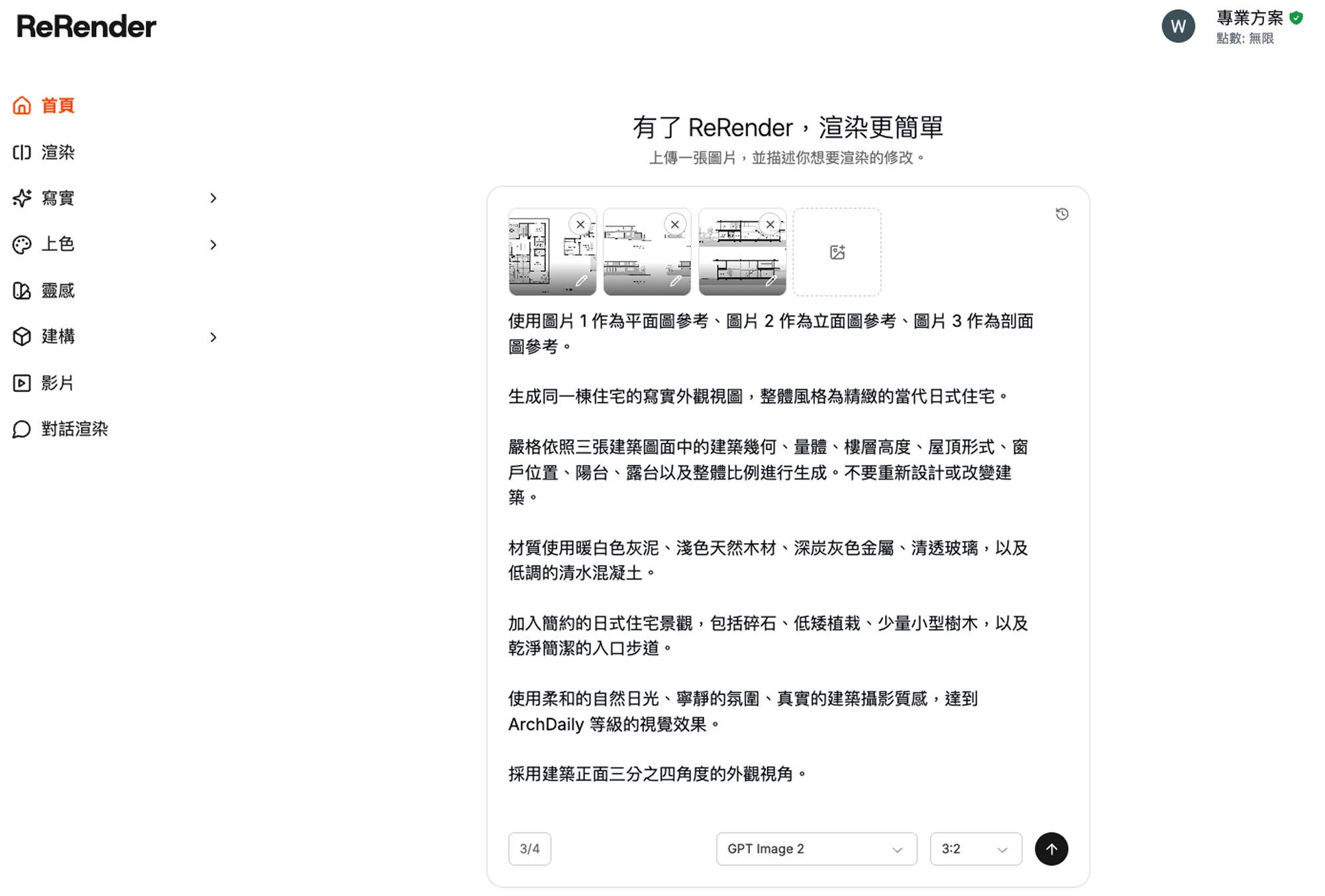


這裡最重要的是,不要只單純上傳多張參考圖,而是要明確告訴 AI:
哪一張是平面圖、哪一張是立面圖、哪一張是剖面圖。
這樣 AI 才能更準確地理解不同圖面所代表的建築資訊。
平面圖主要控制空間配置與建築輪廓,立面圖提供窗戶、立面比例與外觀資訊,而剖面圖則能幫助 AI 理解樓層高度、屋頂與垂直空間關係。
Step 2:從同一組設計生成室內效果圖
完成室外效果圖後,我們可以進一步利用同一組建築資料生成室內空間。
這次可以加入剛剛生成的室外效果圖,作為材質與設計風格參考。
例如:
- 圖片 1:平面圖
- 圖片 2:立面圖
- 圖片 3:剖面圖
- 圖片 4:剛生成的室外效果圖
接著指定你想要生成的室內空間,例如 LDK 客廳。
Prompt 可以這樣寫:
使用圖片 1 作為平面圖參考、圖片 2 作為立面圖參考、圖片 3 作為剖面圖,並使用圖片 4 作為外觀設計與材質參考。

生成同一棟日式住宅中 LDK 客廳空間的寫實室內視圖。

請嚴格依照圖面所示的平面配置、房間位置、天花高度、窗戶位置、開口位置、樓梯關係以及整體建築比例進行生成。

室內設計語言需呼應圖片 4 的外觀風格:暖白色牆面、天然木材、深炭灰色金屬框架、大面玻璃、淺色石材,以及精緻的當代日式極簡風格。

營造一個沉靜、高端的日式客廳空間,配置簡約家具、溫潤自然的材質、柔和日光、乾淨俐落的陳設,以及具備 ArchDaily 等級的建築攝影質感。

不要重新設計建築,也不要改變窗戶與開口的位置。

 這樣做的好處,是可以讓室內與室外的視覺風格更加一致。
建築圖面負責控制空間與結構,而已生成的室外效果圖則可以幫助 AI 延續相同的:
- 材質
- 色彩
- 設計語言
- 整體氛圍
如此一來,室內與室外就會更像是同一個完整的住宅設計,而不是兩個分開生成的場景。
Step 3:使用 Add People 加入人物角色
當建築效果圖完成後,下一步可以使用 Add People 功能,在室內或室外場景中加入人物。
Add People 不只是單純放入一般人物,你也可以透過 Prompt 描述:
- 人物風格
- 外觀
- 服裝
- 動作
- 姿勢
- 人物正在做什麼
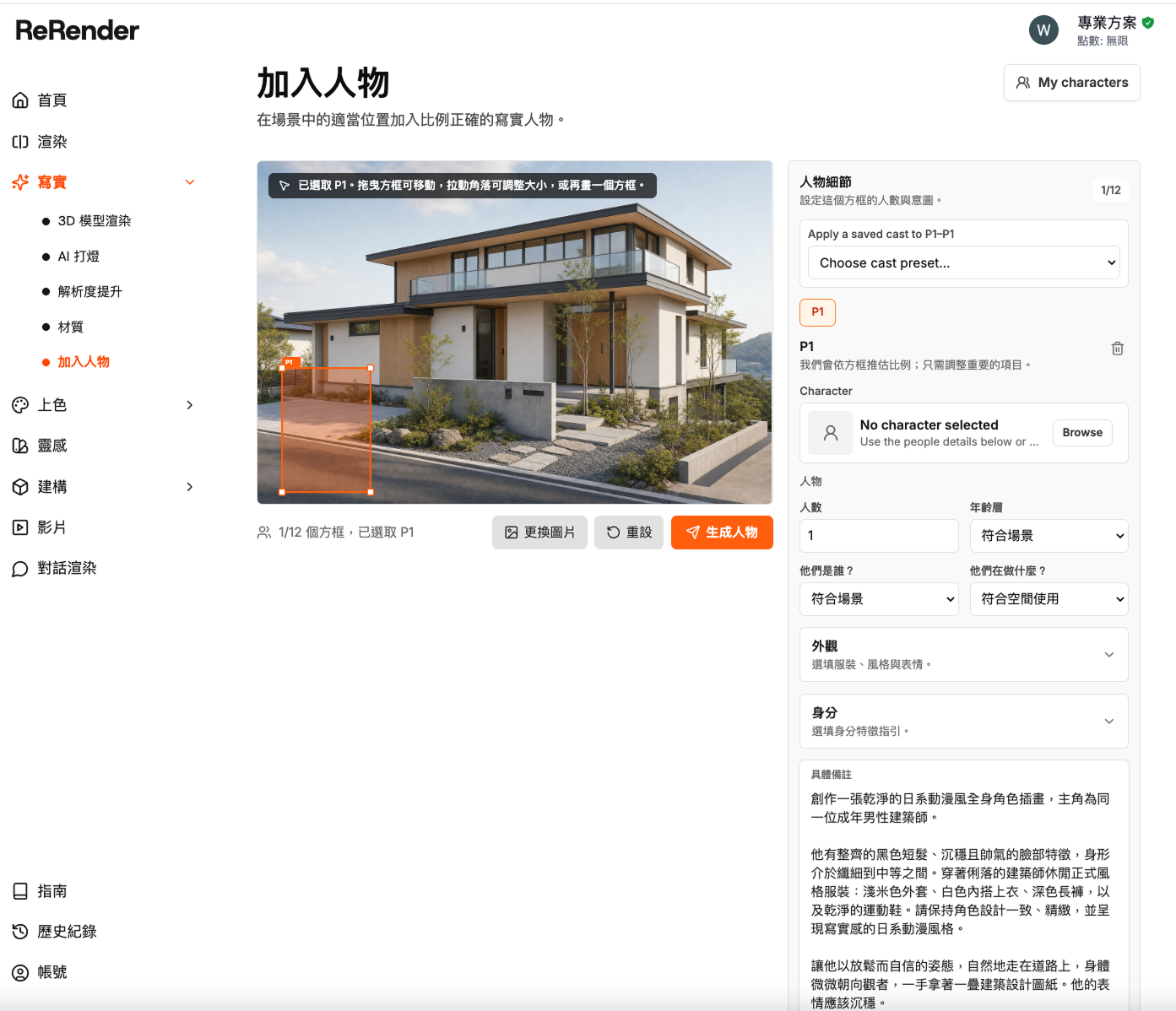
例如,我們可以在住宅外觀中加入一位日系動漫風格的男性建築師。
人物可以走在住宅前方的道路上,手上拿著建築設計圖。
Prompt 可以這樣寫:
創作一張乾淨的日系動漫風全身角色插畫,主角為同一位成年男性建築師。

他有整齊的黑色短髮、沉穩且帥氣的臉部特徵,身形介於纖細到中等之間。穿著俐落的建築師休閒正式風格服裝:淺米色外套、白色內搭上衣、深色長褲,以及乾淨的運動鞋。請保持角色設計一致、精緻,並呈現寫實感的日系動漫風格。

讓他以放鬆而自信的姿態,自然地走在道路上,身體微微朝向觀者,一手拿著一疊建築設計圖紙。他的表情應該沉穩。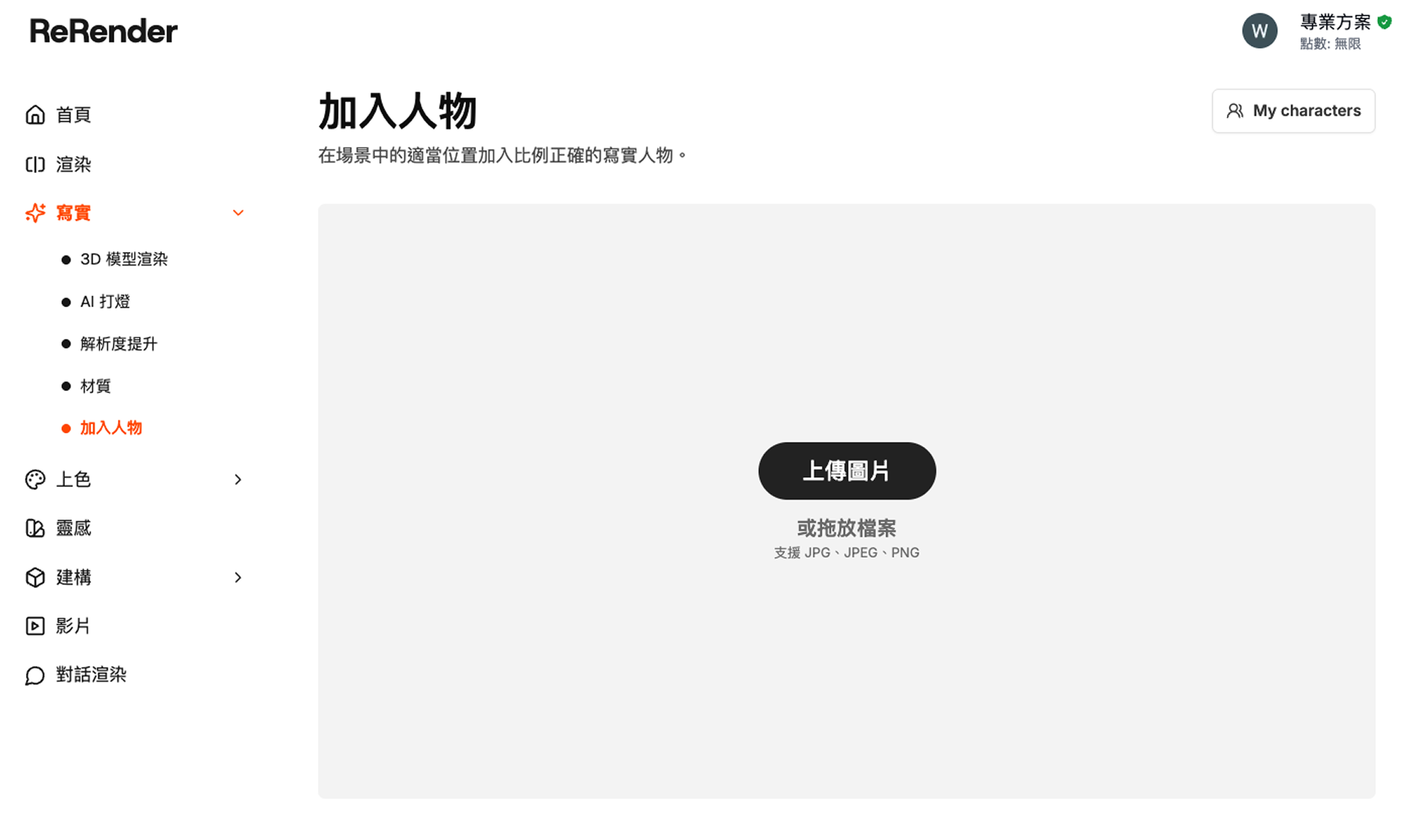
 同樣的角色也可以出現在室內。
例如,可以讓同一位建築師坐在客廳中喝咖啡:
創作一張乾淨的日系動漫風全身角色插畫,主角為同一位成年男性建築師。

他有整齊的黑色短髮、沉穩且帥氣的臉部特徵,身形介於纖細到中等之間。穿著俐落的建築師休閒正式風格服裝:淺米色外套、白色內搭上衣、深色長褲,以及乾淨的運動鞋。請保持角色設計一致、精緻,並呈現寫實感的日系動漫風格。

讓他以輕鬆自然的姿勢坐著,身體微微朝向觀者,一手拿著一杯咖啡。他的表情應該沉穩、專業且給人親切好相處的感覺。
 如果希望同一位角色可以持續出現在不同場景中,建議每一次都盡量維持相同的人物描述。
尤其是以下幾個元素:
- 臉部特徵
- 髮型
- 服裝
- 身材比例
- 人物風格
這樣更容易建立一個可以重複使用的 IP 角色。
你可以讓同一個人物出現在:
- 室外道路
- 住宅入口
- 客廳
- 工作空間
- 咖啡區
- 不同建築專案
這不只可以讓效果圖更有生活感,也能讓建築內容逐漸形成自己的角色識別與視覺風格。
Step 4:將建築效果圖轉換成影片
完成建築效果圖與人物之後,還可以進一步使用影片功能,將靜態建築畫面轉換成動態內容。
例如,可以使用已加入人物的住宅效果圖作為影片第一幀。
接著透過 Prompt 控制:
- 鏡頭移動
- 建築呈現方式
- 人物行走
- 樹木與植栽
- 光影變化
- 玻璃反射
例如:
使用上傳圖片作為影片第一幀參考。

生成同一棟現代住宅的電影感建築影片。保持建築設計、比例、立面、材質、屋頂、玻璃、車庫、擋土牆、景觀與整體氛圍不變。

鏡頭從目前的正面三分之四視角開始,緩慢向後拉遠,同時輕微繞著建築旋轉,以平順的 dolly out+arc orbit 動態,逐漸帶出更多住宅、基地與周邊環境。建築始終保持為畫面主體。

前景中的日系動漫建築師角色需持續自然行走,手拿建築圖紙,沿著住宅前方道路緩慢前進。步伐、手臂與身體動作需自然連續,腳步與地面接觸合理,不要站在原地。

維持柔和的午後光線與真實陰影,玻璃反射隨鏡頭自然變化,植栽可有非常輕微的自然晃動。

整體風格:高端建築視覺化、電影感、寫實、乾淨、專業。

影片長度:5–8 秒。

 影片功能可以讓原本靜態的建築效果圖變得更有故事性。
例如,你可以讓:
- 人物沿著建築前方行走
- 鏡頭慢慢環繞建築
- 相機逐漸拉遠展示完整基地
- 植栽自然晃動
- 光線從白天逐漸變成黃昏
- 室內燈光慢慢亮起
這些細節可以讓建築視覺從單張效果圖進一步變成完整的建築敘事。
從建築圖面到完整建築故事
透過這套流程,你可以從原本的建築圖面開始,一步一步建立完整的視覺內容:
登入 ReRender AI
↓
平面圖+立面圖+剖面圖
↓
室外效果圖
↓
室內效果圖
↓
Add People 加入人物
↓
生成建築動畫
建築圖面負責定義空間與結構,效果圖負責建立材質與視覺風格,而人物與影片則進一步加入尺度、生活感與故事性。
這樣一來,一組原本偏技術性的建築圖面,就能快速轉換成一套完整且具有敘事感的建築視覺內容。
相關貼文

How to Relight a 3D Interior with Enhance – AI Lighting
One interior image, three painted regions: follow the updated AI Lighting workflow and inspect what changes.
ReRender Team·2026年9月14日
Renovating an Old Building into a Modern Retail Store with AI
Turn a tired building exterior into a clear retail renovation concept. Follow the Home workflow with Nano Banana 2, preserve the original form, and refine facade materials, windows, signage, and lighting.
Willy·2026年9月14日
如何使用「渲染」:比較「精準」、「平衡」與「創意」模式
一張起始影像,三種渲染模式。跟隨完整的操作流程,看看各模式如何詮釋同一棟房屋。
Willy·2026年9月8日