如何使用標註引導 AI 設計
了解如何使用 ReRender 標註與提示詞來引導 AI 設計成果,更精確地掌控材質、採光、視角與氛圍。

為什麼要在 AI 設計中使用標註?
在建築 AI 渲染工作流程中,我們經常遇到同樣的問題:寫出更長的提示詞並不一定能讓成果更加精確。尤其是當我們只想更換特定區域的材質、控制光照方向,或是保留特定相機視角時,情況更是如此。
在本教學中,我們將使用 ReRender 透過標註來傳達設計意圖。我們不再只依賴文字,而是將圖像上的視覺標記與簡短的提示詞相結合,讓 AI 能更清楚理解哪些部分需要修改、哪些部分應保持不變。
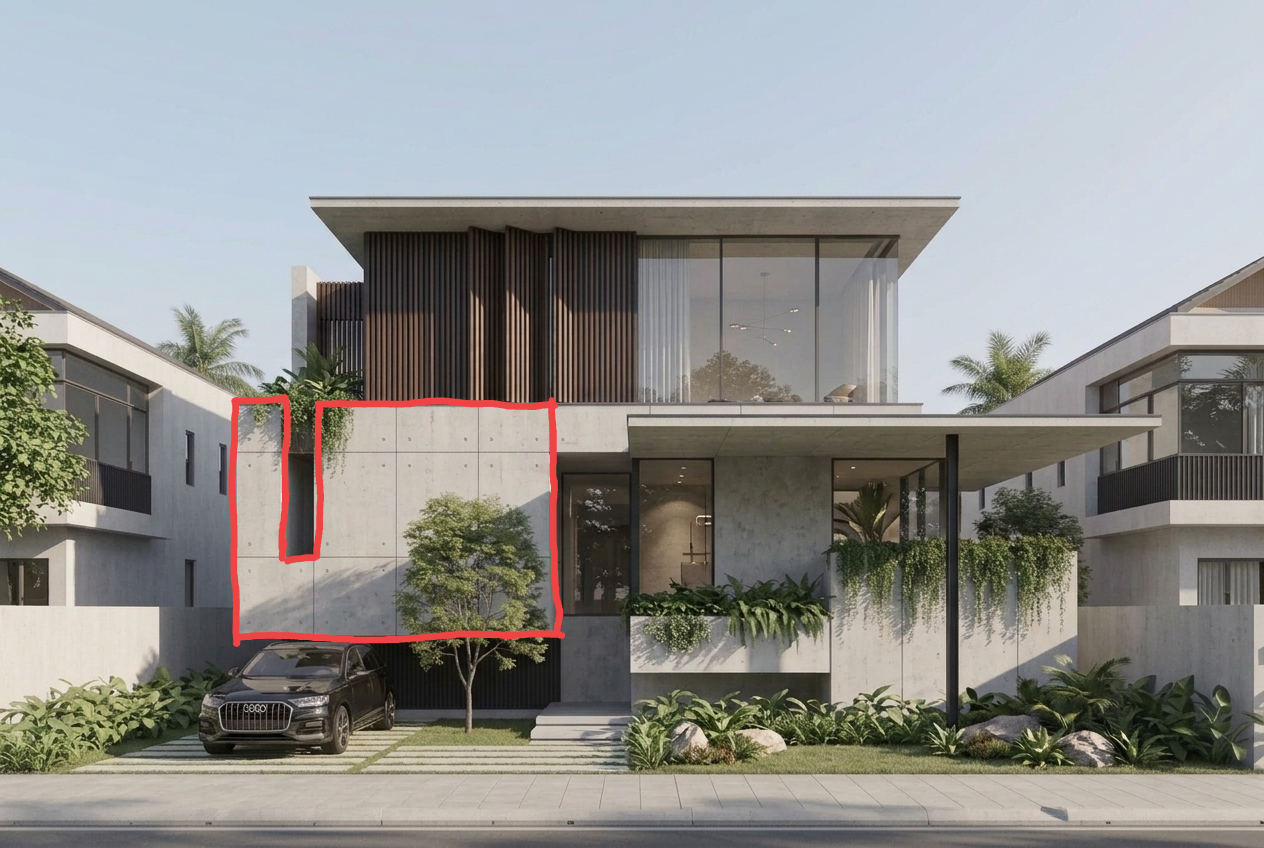 圖 01. 使用標註協助 AI 理解可編輯區域與設計意圖
標註的核心優勢在於能將抽象的指令轉化為可見的區域與方向。當 AI 理解紅色外框代表材質替換區域、箭頭代表陽光方向,或是紅色箭頭代表預期的觀看視角時,輸出成果就會變得更容易掌控。
步驟 1 — 登入並準備您的圖像
首先,登入 ReRender 並準備好您想要編輯的圖像。
這張圖像可以是白模、SketchUp 螢幕截圖、建築渲染圖,或是初期的概念圖。在將其上傳之前,請確保主要幾何形狀、透視與設計元素足夠清晰,以便 AI 能夠辨識讀取。
如果輸入圖像雜訊過多、裁切過度或模糊不清,標註或許仍有幫助,但 AI 可能會更難理解原始設計。
在這個階段,目標並不是撰寫複雜的提示詞。我們首先需要準備一張乾淨的底圖,以便標註能清楚指出材質、光照或視角方向。
步驟 2 — 前往首頁並上傳已標註的圖像
登入後,前往 ReRender 首頁並上傳您的已標註圖像。
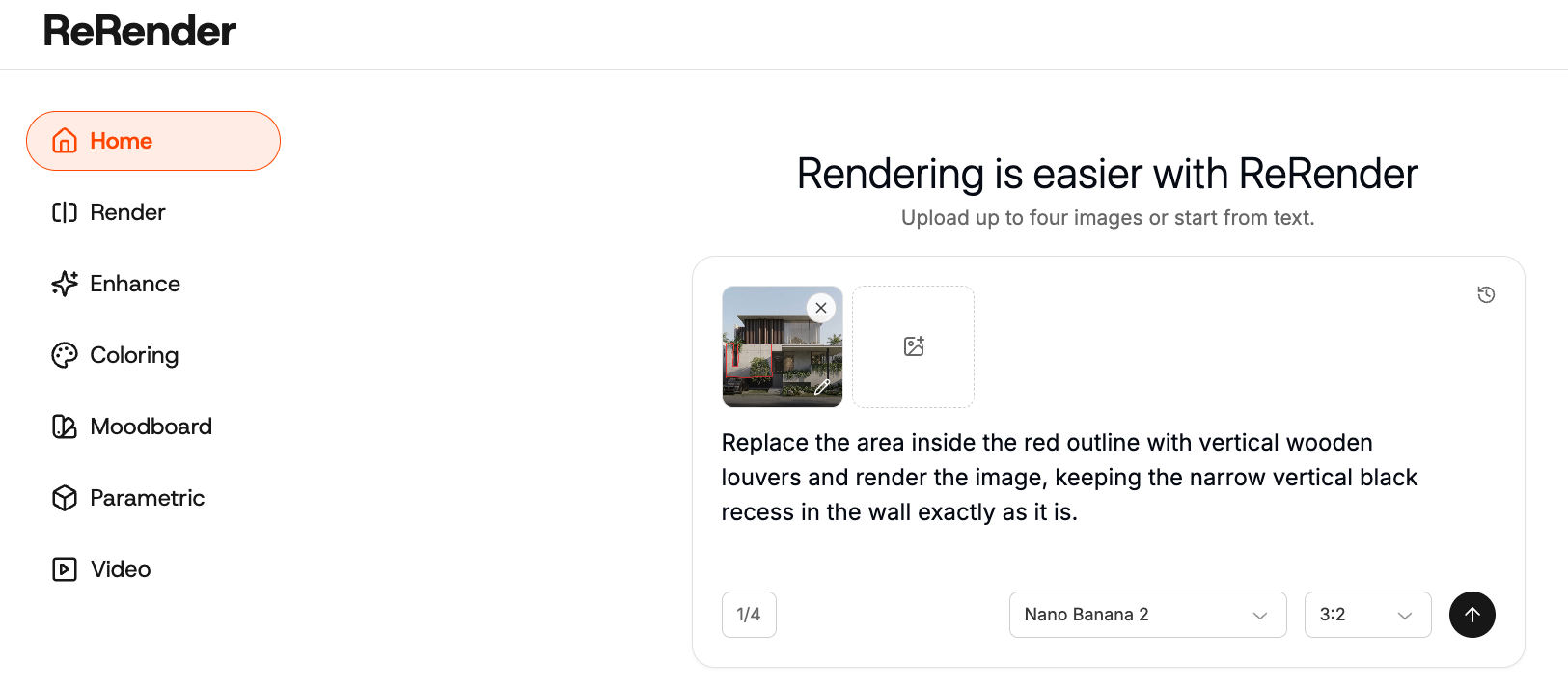
標註可以很簡單。例如,您可以使用紅色外框標出想要替換的材質區域、直接在草圖上寫下材質名稱,或是繪製箭頭來指示陽光方向或相機方向。
重點在於清晰度。請將標註保持在靠近目標區域的位置、避免箭頭互相重疊,並確保標記淺顯易懂。
在大多數情況下,清晰的紅色外框搭配簡短的提示詞,效果會比沒有任何視覺引導的長篇提示詞更好。
步驟 3 — 使用紅色外框控制材質替換
最實用的標註方法之一,就是使用紅色外框來標出需要替換材質的確切區域。
這對於立面、牆體、地面、屋頂、櫥櫃或立面飾板都非常有效。如果提示詞只寫「將牆壁換成石材」,AI 可能不知道您指的是哪一面牆,甚至可能不小心更改了其他區域。
透過紅色外框,可編輯的區域會變得非常明確。
Replace the area inside the red outline with vertical wooden louvers and render the image, keeping the narrow vertical black recess in the wall exactly as it is.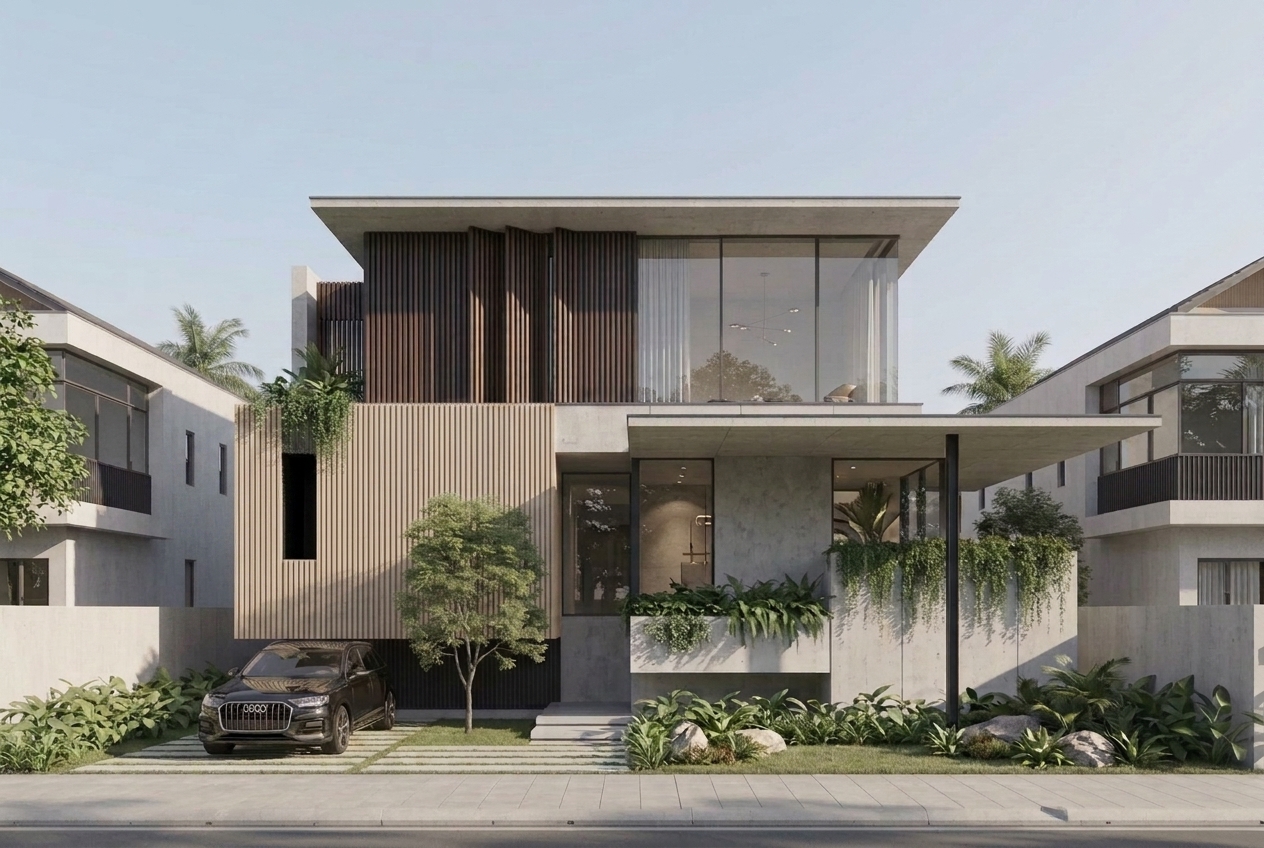 圖 02. 使用紅色外框指定立面區域以進行材質替換
這裡的關鍵並非極其詳細地描述材質。更重要的指示是清楚定義出可編輯的區域。
當目標範圍明確時,提示詞就可以保持簡短,模型也較不容易修改到原本應保持不變的設計部分。
步驟 4 — 在草圖上標註材質與設計元素
另一個實用的方法是直接在草圖或基準模型上寫下材質名稱或元素標籤。
例如,您可以將一面牆標記為木護牆板(wood cladding)、將地面標記為石材鋪面(stone paving),或在植栽區寫上灌木(shrubs)。這能為 AI 提供更多關於圖像各個部分的語義資訊。
follow the material annotations in the image, render the wall as wood cladding, the ground as light stone paving, and the planting area as soft landscape, preserve the original massing and perspective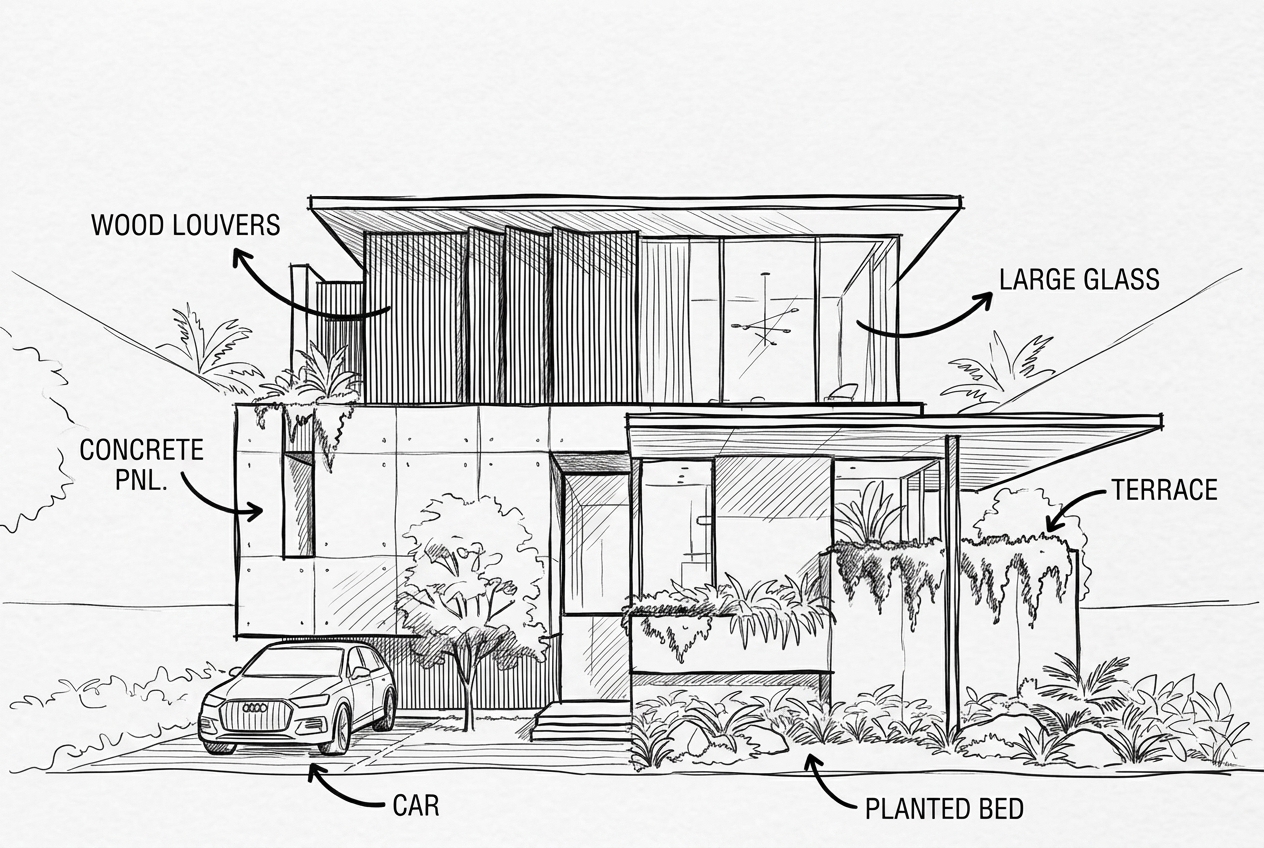 圖 03. 直接在草圖上標註材質與元素
這種方法對於初期提案特別實用。設計師可能尚未完成建模或材質設定,但通常已經清楚每個區域預期的發展方向。
根據我們的測試,當標籤靠近目標區域時,標註的效果更好。如果標籤距離太遠,或者有太多箭頭重疊,AI 可能會將材質套用到錯誤的位置。
步驟 5 — 使用箭頭控制陽光與視角
標註也可以用來輔助控制採光。
對於建築與室內渲染圖而言,光照方向會影響陰影、反射、材質高光以及空間深度。如果提示詞只寫自然採光(natural daylight),AI 會生成一組合理的光照設定,但可能與您預期的設計方向不符。
透過在圖像上繪製箭頭,我們可以明確指出陽光應該來自何處。
use the arrow direction as the sunlight direction, create natural daylight from the upper left, soft shadows, realistic reflections, preserve the original design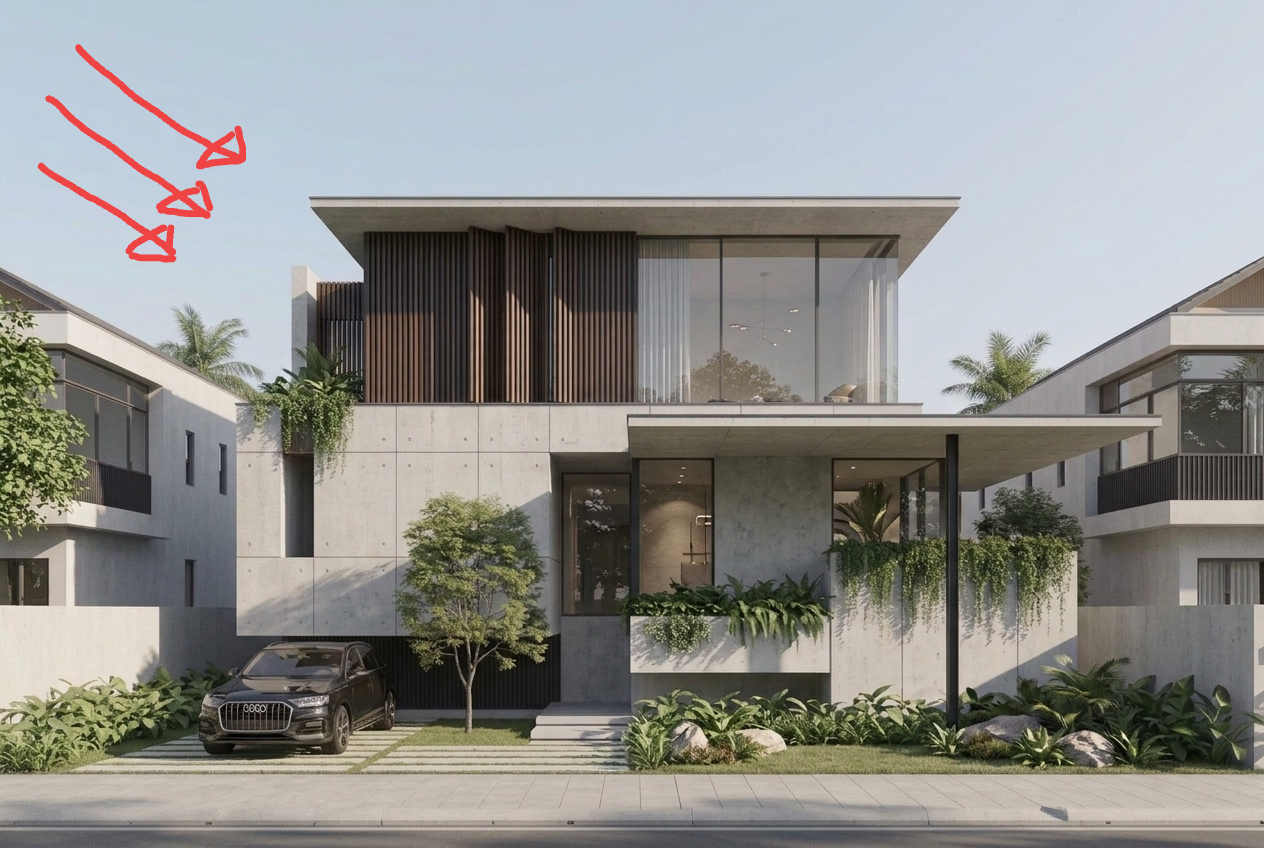
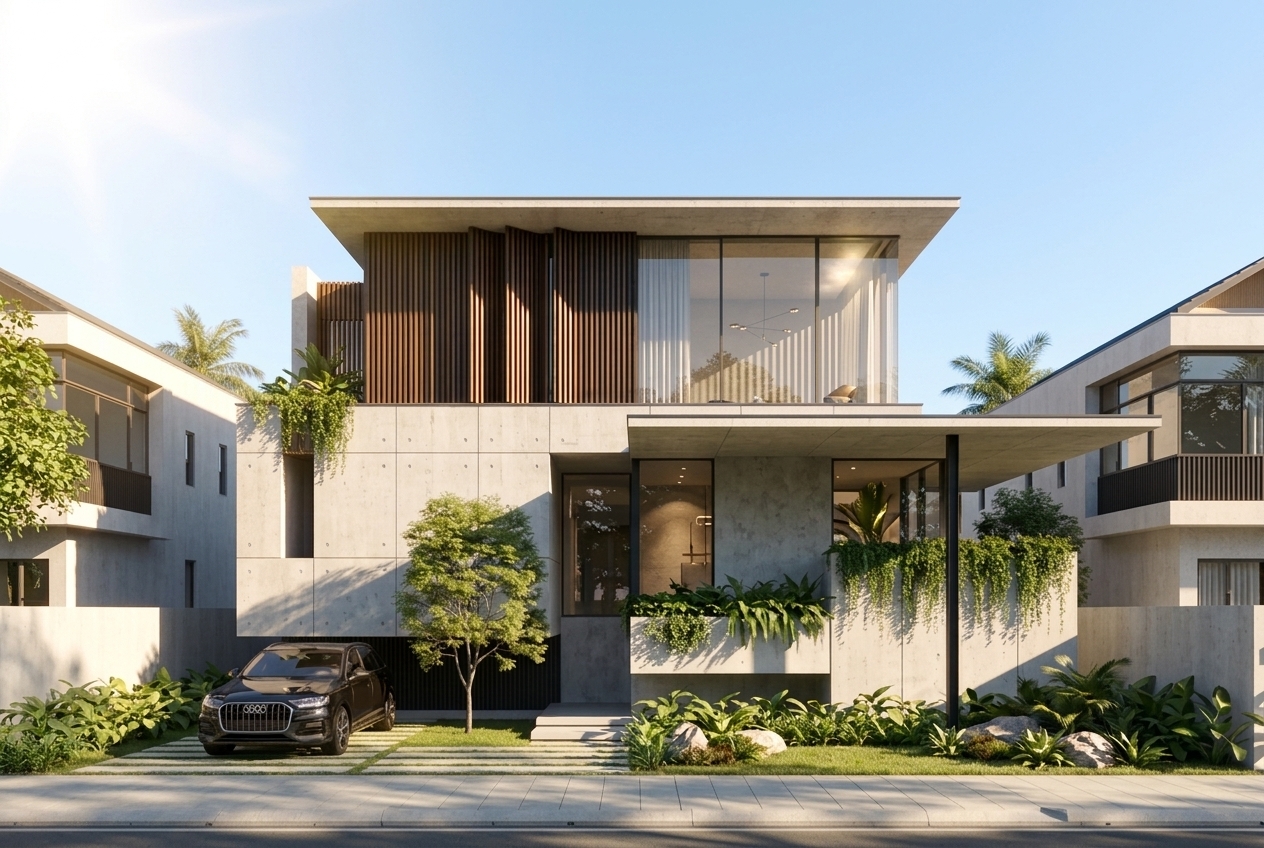
圖 04. 使用箭頭指定自然陽光方向
同樣的邏輯也可以應用於視角控制。如果您希望 AI 生成新的建築視角,可以使用紅色箭頭指出觀看方向,並搭配簡短的提示詞。
generate a new architectural view from the red arrow direction, preserve the same building design, facade language, proportions, materials, and overall massing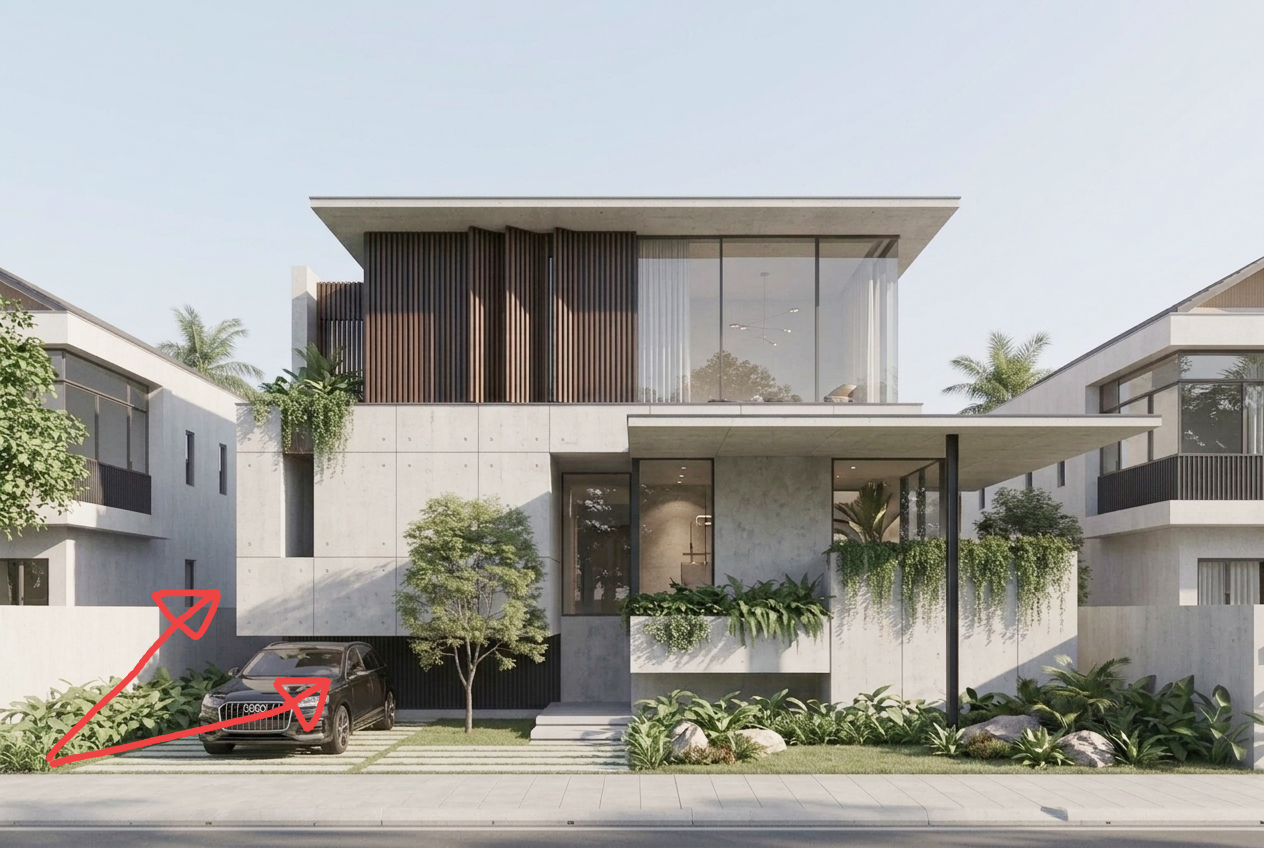
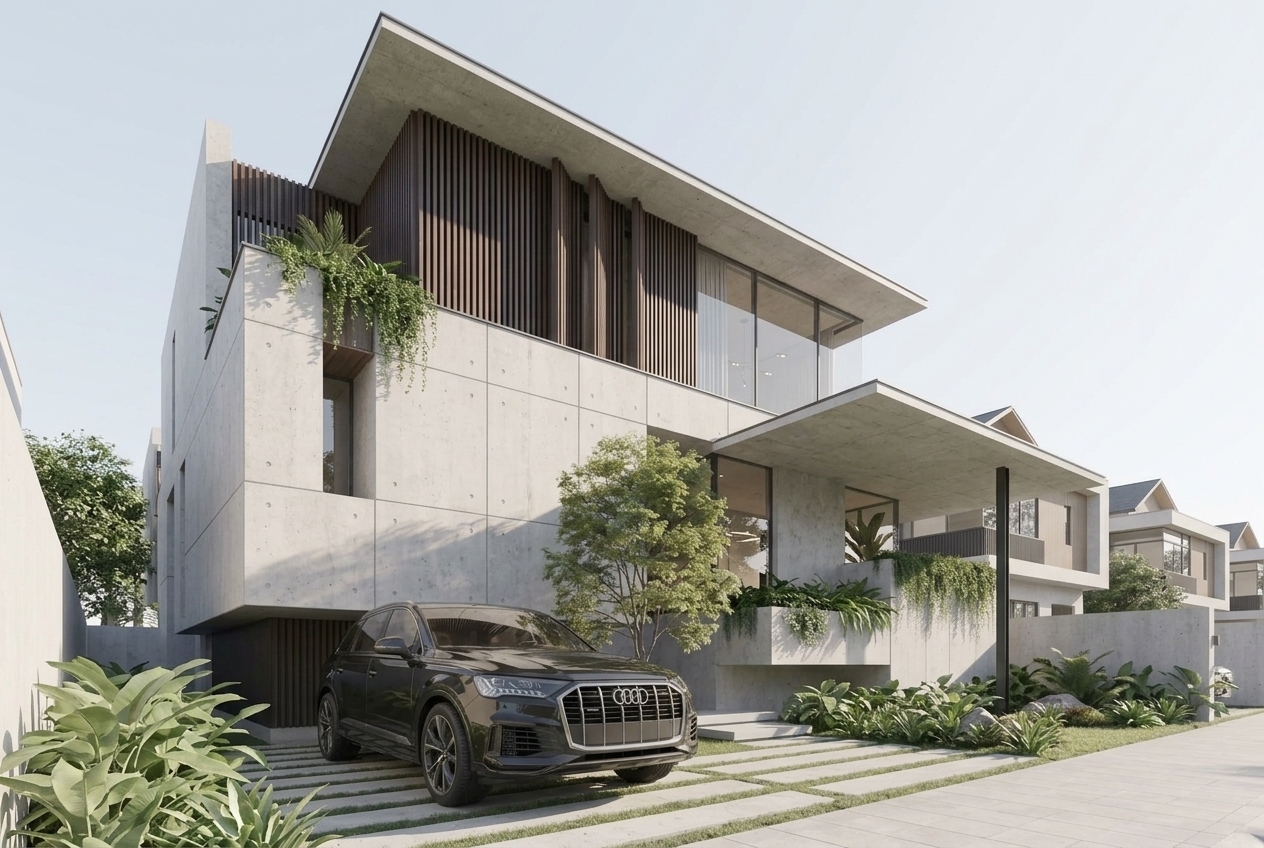 圖 05. 使用紅色箭頭指定預期的建築視角
這裡存在一種權衡。視角變化越大,AI 就越需要推斷建築物不可見的部分。出於這個原因,我們通常會將視角變化維持在合理角度內,而不是直接從正視圖跳躍到完全未知的背視圖。
步驟 6 — 結合多張參考圖以設定材質、採光與氛圍
標註並不僅限於單一圖像。我們也可以使用多張參考圖來分離不同的設計條件。
例如,一張圖像可以用來定義原始建築幾何形狀,另一張圖像用來定義材質紋理,第三張圖像則用來定義黃昏採光與氛圍。這通常比把所有要求都塞進同一張圖像或同一段長提示詞中要更加穩定。
use image 1 as the main building geometry reference, image 2 as the material reference, and image 3 as the dusk lighting and atmosphere reference, preserve the original building form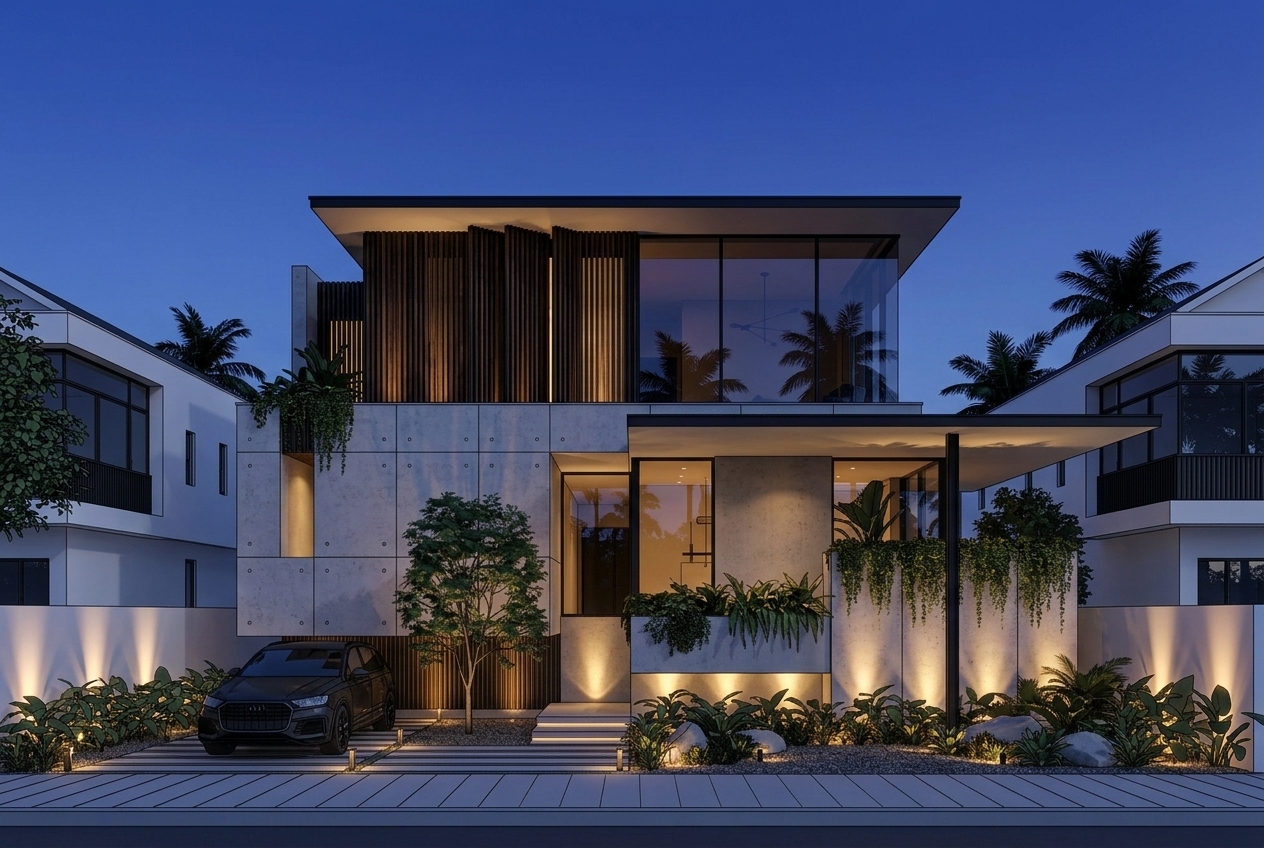
圖 06. 使用多張參考圖分離幾何形狀、材質、採光與氛圍
這種方法可以降低 AI 隨機更動設計的機率。每張參考圖都有明確的分工,因此模型不需要去猜測哪張圖控制形態、哪張圖控制材質、哪張圖又負責控制氛圍。
這種工作流程帶來了哪些改變
此工作流程有助於設計師向 AI 傳達設計意圖,而無需撰寫過長的提示詞。標註能將「修改此區域」、「光線從這裡射入」以及「從這個方向觀看」等指示轉化為直觀的視覺指令。
ReRender 在標註工作流程中仍需要人工審核。設計師應檢查標記的區域是否被正確理解、箭頭是否如預期解讀,以及材質、採光和視角是否仍然合理。
但對於初期提案而言,標註可以降低提示詞的溝通成本,並有助於保留幾何形狀、透視與設計語彙。我們不必讓 AI 隨意自由詮釋專案,而是可以透過視覺方式引導它,使生成結果更加貼近原本的設計意圖。
相關貼文

How to Relight a 3D Interior with Enhance – AI Lighting
One interior image, three painted regions: follow the updated AI Lighting workflow and inspect what changes.
ReRender Team·2026年9月14日
Renovating an Old Building into a Modern Retail Store with AI
Turn a tired building exterior into a clear retail renovation concept. Follow the Home workflow with Nano Banana 2, preserve the original form, and refine facade materials, windows, signage, and lighting.
Willy·2026年9月14日
如何使用「渲染」:比較「精準」、「平衡」與「創意」模式
一張起始影像,三種渲染模式。跟隨完整的操作流程,看看各模式如何詮釋同一棟房屋。
Willy·2026年9月8日