光線如何塑造空間設計
學習如何使用 ReRender 的「強化」工具調整室內照明、營造氛圍,並透過針對性的照明編輯增強空間深度。

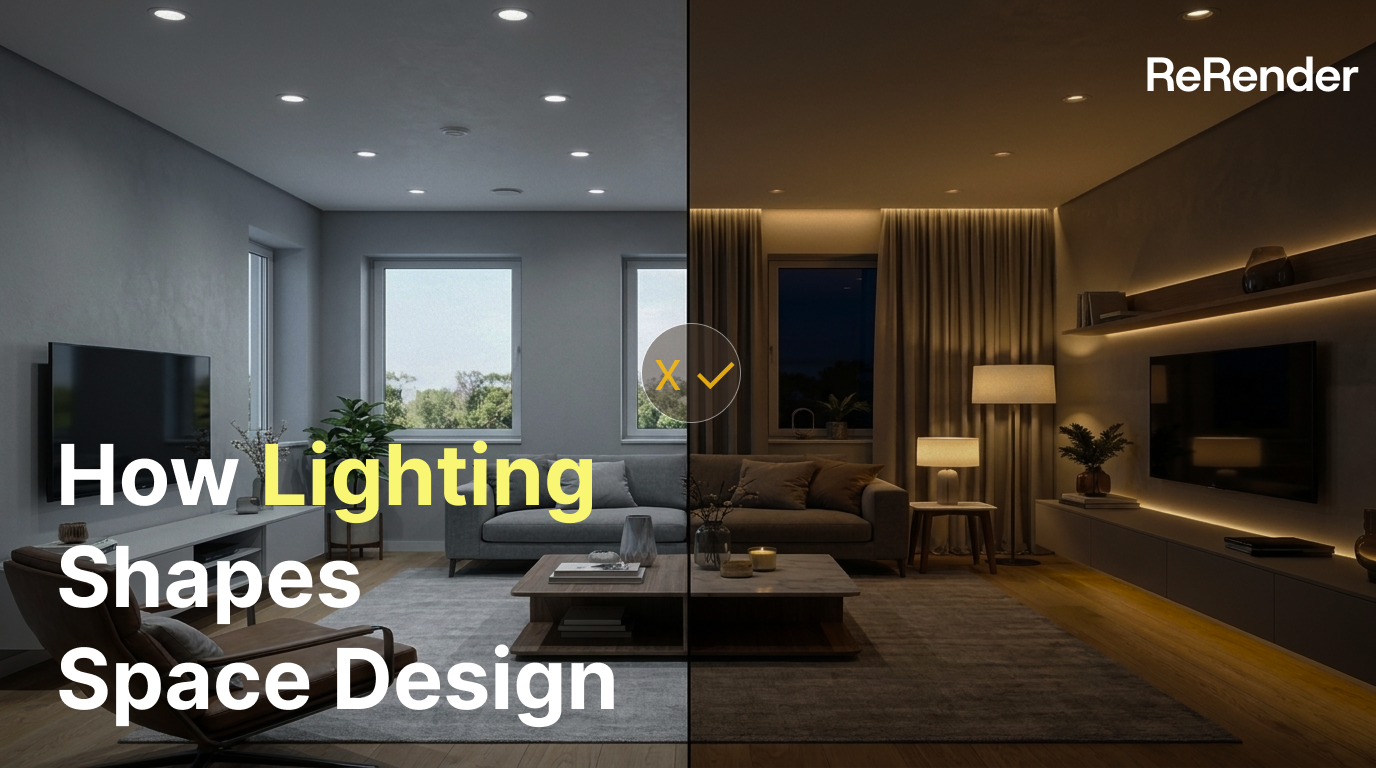
為什麼採光與照明在室內設計中至關重要
在生成基礎室內渲染圖後,許多人會忍不住直接提交圖像。但在許多情況下,一張平淡的圖像與一個令人信服的設計之間的差異,正是源於光線。
光線會影響人們解讀空間的方式。它掌控著氛圍、突顯重點區域、增添層次感,並改變材質的視覺感受。在本教學中,我們將使用 ReRoom 的 寫實 工作流程,在完成初步渲染後進一步改善光線效果。
步驟 1 — 登入並開啟 寫實
首先,登入 ReRoom 並前往 寫實 頁面。接著,開啟 AI 打燈 工具。
 圖 01. 登入並開啟 寫實
當您手頭上已有一張基礎渲染圖,但想要調整圖像特定局部時,寫實 就非常實用。我們不需要重新生成整個房間,而是可以針對需要改善採光的區域進行局部調整。
這對於設計圖像特別有幫助,因為照明問題往往是局部性的:例如昏暗的角落、平淡無奇的牆面、缺乏視覺焦點的沙發區,或是需要更溫馨氛圍的餐桌。
步驟 2 — 上傳您的渲染圖
接下來,上傳您想要改善的圖像。這可以是使用 ReRender 生成的渲染圖、設計草圖或任何其他視覺化圖像。
 圖 02. 上傳您想要編輯的渲染圖
在編輯之前,我們通常會檢查三件事:房間是否有過暗的死角、光線是否過於平淡,以及主要家具區域是否有足夠的視覺焦點。
如果整個房間明暗均勻,畫面看起來可能很乾淨,但會缺乏立體感。如果圖像只使用強烈的白光,空間可能會顯得冰冷或過度曝光。
步驟 3 — 塗抹要重新打光的區域
上傳圖像後,使用筆刷工具標記您想要強化的區域。例如,您可以塗抹在暗角、沙發區、餐桌、展示櫃或特色端景牆上。
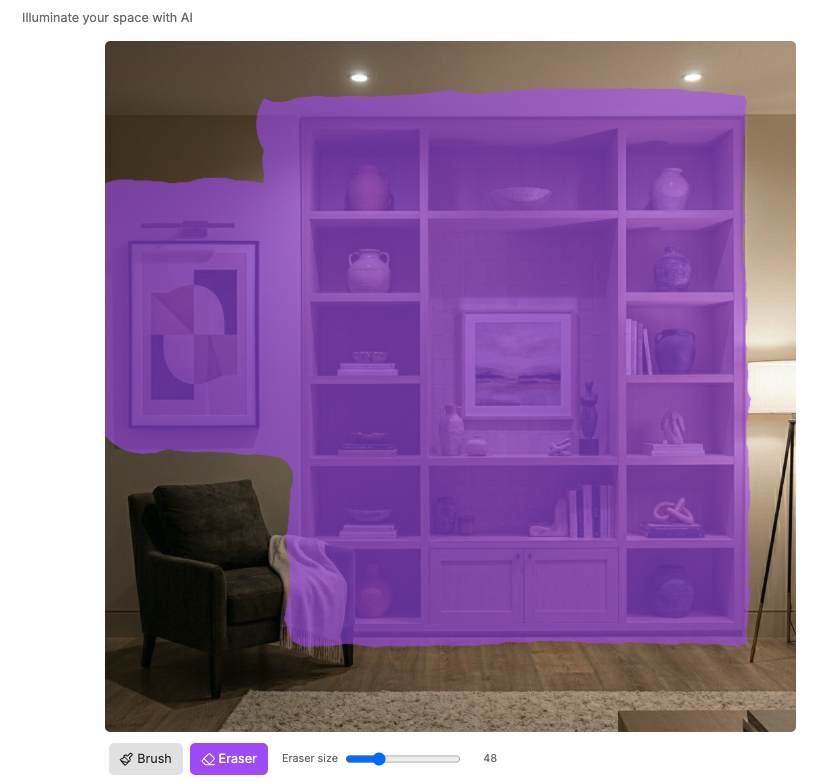 圖 03. 塗抹您想要改善光線的區域
關鍵在於:除非您確實想要進行全域調整,否則請避免塗抹整張圖像。編輯照明時,較小的塗抹範圍通常能讓成果更容易控制。
例如,如果沙發區感覺太暗,只需塗抹沙發區域和鄰近牆面。如果用餐區需要烘托氛圍,請塗抹餐桌和吊燈周圍的區域。
步驟 4 — 提交並比較成果
塗抹目標區域並撰寫提示詞後,點擊 送出 生成增強版本。
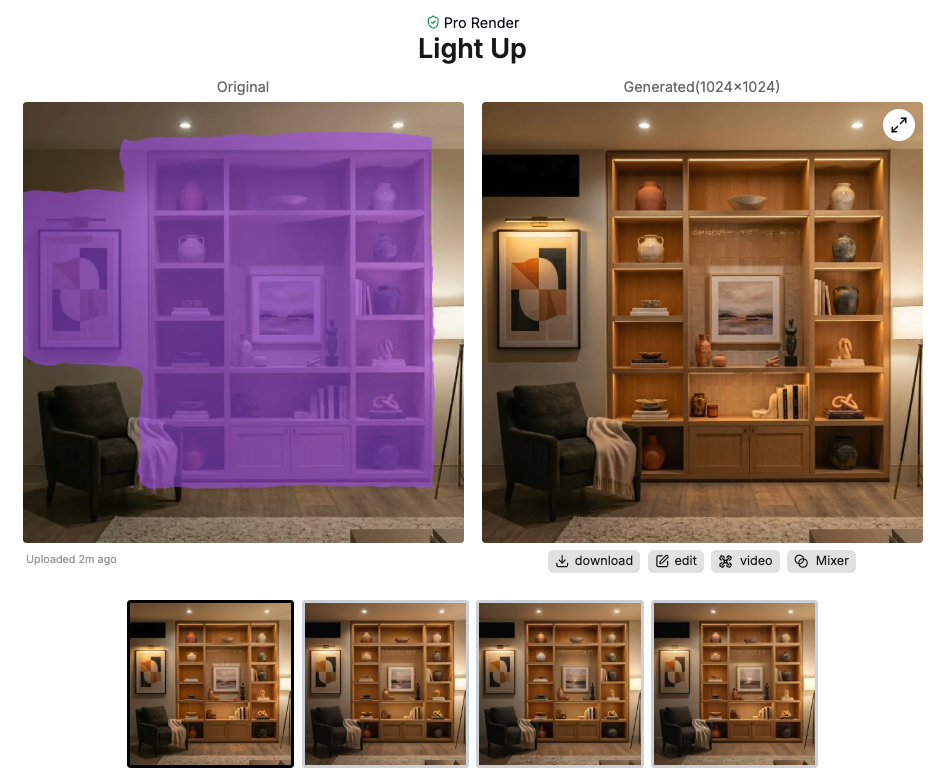 圖 04. 提交照明編輯並比較成果
我們建議在決定是否保留之前,先將結果與原圖進行對比。檢查光線是否改善了空間氛圍、焦點區域是否更加清晰,以及材質外觀是否依然自然。
有時最好的成果並不是最亮的畫面。出色的照明編輯應該讓空間更能呈現設計巧思,而不僅僅是提升曝光度。
步驟 5 — 添加陰影與對比度
渲染中最常見的一個錯誤就是光線太過均勻平淡。當每個表面都具有相同的亮度時,空間就會失去層次深度。
為了營造更逼真的效果,我們刻意添加了陰影、方向性光源和對比度。
cinematic shadows, contrast lighting, directional light, realistic depth, layered interior atmosphere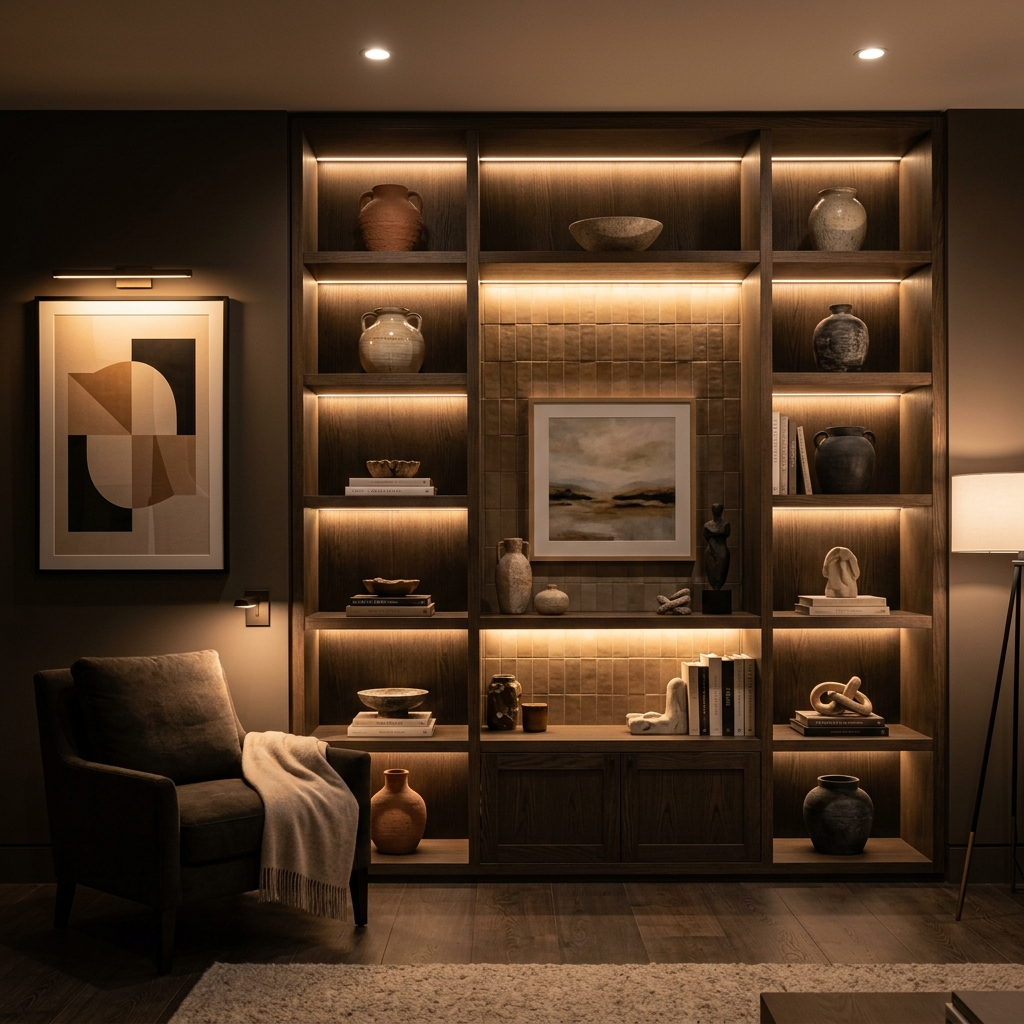 圖 05. 陰影與對比度有助於營造更強烈的空間深度
目標不是讓圖像變暗,而是在光影之間建立更好的平衡,使家具、牆面和材質更具立體感。
我們從照明編輯中學到了什麼
光線不僅僅是一種修飾效果,它改變了人們理解與感受空間的方式。
在我們的工作流程中,我們嘗試利用光線來解決具體的設計問題:消除陰暗角落、柔化生硬的白光、讓重點家具成為視覺焦點、營造光影對比,並為特定空間類型選擇適宜的色溫。
ReRender 依然無法取代設計師對光影的美學判斷,但它能幫助我們快速測試不同的採光方向,讓初期階段的渲染成果更容易進行檢視、比較與討論。
相關貼文

How to Relight a 3D Interior with Enhance – AI Lighting
One interior image, three painted regions: follow the updated AI Lighting workflow and inspect what changes.
ReRender Team·2026年9月14日
Renovating an Old Building into a Modern Retail Store with AI
Turn a tired building exterior into a clear retail renovation concept. Follow the Home workflow with Nano Banana 2, preserve the original form, and refine facade materials, windows, signage, and lighting.
Willy·2026年9月14日
如何使用「渲染」:比較「精準」、「平衡」與「創意」模式
一張起始影像,三種渲染模式。跟隨完整的操作流程,看看各模式如何詮釋同一棟房屋。
Willy·2026年9月8日